robot-notes /模擬/用 Gazebo + ROS2 模擬 AMR
用 Gazebo + ROS 2 模擬室內差速 AMR
一句話定位:在電腦裡用 Gazebo(開源機器人物理模擬器)蓋一個虛擬餐廳,放進一台差速送餐機器人,讓它產生跟真車一樣的感測器訊號(雷射、里程、姿態),再接上 Nav2(ROS 2 的導航軟體堆疊)跑 SLAM 與自主導航——整套不碰真硬體就能驗證導航邏輯。
本檔聚焦 Gazebo 這條輕量、CPU 可跑、ROS 原生的路線;與 Isaac Sim 的分工放在最後一節。
1. 先把名字搞清楚:Gazebo Classic 已死,現在的「Gazebo」是 gz sim
這是新手最常踩的坑。同一個品牌「Gazebo」前後是兩套完全不同的軟體:
- Gazebo Classic(舊的,版本號到 Gazebo 11)— 已於 2025-01-31 正式 end-of-life(EOL,停止維護)。教學文章裡看到
gazebo_ros、spawn_entity.py、<gazebo>標籤配 Gazebo 9/11 的,多半是這套舊的,新專案不要再用。 - 新 Gazebo(現在官方就叫 Gazebo,執行檔
gz sim)— 前身叫 Ignition / Ignition Gazebo,2022 年改名回 Gazebo。版本用英文字母順序命名:Fortress → Garden → Harmonic → Ionic → Jetty…,套件名與指令都是gz-*、gz sim。
命名為什麼亂:一個品牌名(Gazebo)被「舊架構(Classic)」和「新架構(原 Ignition)」共用過,中間還改名兩次(Gazebo→Ignition→Gazebo)。判斷手上是哪套,看指令最快:gazebo 是 Classic、gz sim 是新版。
名詞:LTS(Long-Term Support,長期支援版)指維護週期較長的版本。Gazebo Harmonic 是 LTS,支援到 2028-09。
來源:Gazebo Classic EOL 公告(Open Robotics Discourse)、gazebo-classic GitHub(導向 gz-sim)
Gazebo 版本 ↔ ROS 2 版本對應(最容易踩雷)
每個 ROS 2 distro(發行版)官方「配對」一個 Gazebo 版本。用配對版本最省事;混搭可行但要自己裝非官方 binary 或從原始碼編 ros_gz。
| ROS 2 distro | 官方配對 Gazebo | 備註 |
|---|---|---|
| Humble(LTS, 22.04) | Fortress | 官方主支援是 Fortress;也可改裝 Harmonic(走 ros-humble-ros-gzharmonic),屬進階用法 |
| Jazzy(LTS, 24.04) | Harmonic | 從 Jazzy 起 Gazebo 走 ROS vendor package,整合最順 |
| Kilted(24.04) | Ionic | |
| Rolling / 後續 LTS | Jetty | Rolling 是滾動開發版 |
安裝就一行(裝配對版本的橋接 metapackage):
sudo apt-get install ros-${ROS_DISTRO}-ros-gz # ROS_DISTRO 換成 humble / jazzy / kilted
實務建議:新專案首選 Jazzy + Harmonic(都是 24.04 上的 LTS、官方配對、整合最乾淨)。若被既有 Humble 環境綁住,維持 Humble + Fortress 最穩,要新功能再評估升 Harmonic。版本細節以官方最新為準。
名詞:vendor package 指 ROS 官方把 Gazebo 函式庫重新打包進 ROS apt 倉庫,讓相依關係跟 ROS 套件一致、不必另加第三方來源。
來源:Installing Gazebo with ROS(官方)、ros_gz README 相容矩陣
2. 一台差速 AMR 的模擬要哪些零件
把模擬拆成四塊:機器人長相 → 怎麼動 → 怎麼感知 → 在哪裡跑。
(a) 機器人描述:URDF / SDF
- URDF(Unified Robot Description Format)— ROS 慣用的機器人描述格式(XML),描述連桿(link)、關節(joint)、外型、慣性。
- SDF(Simulation Description Format)— Gazebo 原生格式,除了機器人本身,還能描述世界、物理、感測器、外掛(plugin)。
實務上機器人本體寫 URDF(ROS 端的 robot_state_publisher 也要吃它),在 URDF 裡用 <gazebo> 區塊補上 Gazebo 專屬設定;Gazebo 載入時會把 URDF 轉成 SDF。差速車最少要有:底盤 link、左右驅動輪 joint(continuous)、一個萬向輪。
(b) 怎麼動:ros2_control + diff_drive_controller
讓模擬輪子能被 ROS 指令驅動,標準作法是 ros2_control(ROS 2 的即時控制框架),在 Gazebo 端由 gz_ros2_control 這個外掛接起來:
- 在 URDF 加一個
<ros2_control>區塊,宣告硬體外掛gz_ros2_control/GazeboSimSystem,並列出左右輪 joint 的命令介面(velocity)與狀態介面(position/velocity)。 - 再加一個 Gazebo 系統外掛,指向一份 controller YAML(控制器設定檔)。
- YAML 裡設定 diff_drive_controller(差速驅動控制器):它訂閱
/cmd_vel(geometry_msgs/Twist,線速度+角速度指令),依輪距/輪徑換算成左右輪速,反過來用輪子轉動量算出 odometry,發布nav_msgs/Odometry到/odom並送出odom → base_link的 tf。
也就是說 diff_drive_controller 同時做兩件事:收 /cmd_vel 驅動輪子 + 發 /odom 與 tf。這正好是 Nav2 需要的介面。
名詞:tf(transform)指 ROS 的座標轉換樹,描述各座標系(map/odom/base_link/雷射…)之間的相對位姿。
來源:gz_ros2_control 文件、Setting Up Odometry - Gazebo(Nav2)
(c) 怎麼感知:LiDAR / 相機 / IMU 感測器外掛
感測器在 SDF/URDF 裡以 <sensor> 宣告,由 Gazebo 的系統外掛負責模擬出資料:
| 感測器 | SDF type | 模擬它的系統外掛 | 產出(經橋接後的 ROS 訊息) |
|---|---|---|---|
| 2D LiDAR | gpu_lidar |
gz-sim-sensors-system(渲染類感測共用) |
sensor_msgs/LaserScan(SLAM 主力) |
| 3D LiDAR | gpu_lidar |
gz-sim-sensors-system |
sensor_msgs/PointCloud2(點雲,非 LaserScan) |
| 相機 | camera / depth_camera |
同上 | sensor_msgs/Image |
| IMU | imu |
gz-sim-imu-system |
sensor_msgs/Imu |
世界檔本身也要掛幾個基礎系統外掛才動得起來:gz-sim-physics-system(物理)、gz-sim-scene-broadcaster-system(場景廣播)、gz-sim-sensors-system(感測渲染)。
名詞:plugin / system(系統外掛)— Gazebo 把功能模組化成可掛載的外掛,物理、感測、控制各是一個 system,在 SDF 裡用
<plugin filename=...>掛進去。
來源:Gazebo Harmonic Sensors(官方)、Setting Up Sensors - Gazebo(Nav2)
(d) 在哪裡跑:世界檔(world)
world 是一份 SDF,描述場景:地面、牆壁、桌椅、光源、物理參數。送餐情境就是擺一個餐廳:走道、餐桌、出餐口。可以自己用 SDF 拼,或載入現成模型(Gazebo Fuel 線上模型庫)。世界檔決定了 LiDAR 會掃到什麼、SLAM 要建出什麼地圖。
3. 跟 Nav2 串接:sim → Nav2 閉迴路
核心觀念:Gazebo 不知道 Nav2 存在,Nav2 也不知道 Gazebo 存在。它們只透過幾個標準 ROS topic 與 tf 對話,中間靠 ros_gz_bridge 翻譯。把 Gazebo 換成真車(同樣發 /scan /odom /tf、收 /cmd_vel),Nav2 那側完全不用改——這正是模擬的價值。
資料流(閉迴路):
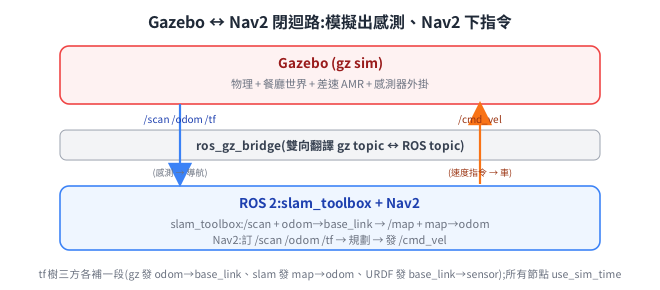
tf 樹由三方各補一段,合起來才完整:
| 提供者 | 提供的 tf | 意義 |
|---|---|---|
| Gazebo / diff_drive_controller | odom → base_link |
機器人相對里程原點的位姿(相對定位,會漂移) |
| robot_state_publisher(讀 URDF) | base_link → 各感測器/輪子 |
機器人本體固定幾何 |
| slam_toolbox(建圖時)/ AMCL(已知地圖時) | map → odom |
把里程漂移修正回全域地圖座標 |
- 建圖階段:跑 slam_toolbox(ROS 2 主流 2D SLAM 套件,也是 Nav2 官方支援之一)。它吃
/scan+odom→base_link,即時產生/map與map→odom修正,可以邊走邊建圖(Navigating while Mapping)。 - 導航階段:有了地圖後,改用 AMCL(粒子濾波定位)提供
map→odom;Nav2 依目標點規劃路徑、避開 costmap 上的障礙,持續發/cmd_vel,Gazebo 把車開過去,新/scan又回饋進來——閉迴路成立。
來源:Setting Up Odometry - Gazebo(Nav2)、Navigating while Mapping (SLAM)(Nav2)、Mapping and Localization(Nav2)
4. 典型啟動方式(結構,不貼完整程式)
一個完整模擬通常由一個 ROS 2 launch file(啟動描述檔,Python 或 XML)把下列節點一次拉起來:
- 啟 Gazebo + 載世界:用
ros_gz_sim提供的 launch 包起gz sim <restaurant.world>。 - 生成機器人:把 URDF 餵給
ros_gz_sim的create,在世界裡 spawn 出 AMR。 - robot_state_publisher:讀 URDF 發布機器人本體 tf。
- ros_gz_bridge:逐一宣告要橋接的 topic 對應,把 gz 訊息翻成 ROS 訊息(雙向)。語法形如:
/scan@sensor_msgs/msg/LaserScan@gz.msgs.LaserScan        # gz → ROS
/cmd_vel@geometry_msgs/msg/Twist@gz.msgs.Twist           # ROS → gz
/odom@nav_msgs/msg/Odometry@gz.msgs.Odometry
(
@ROS型別@gz型別,中間的方向由箭頭符號決定) - controller_manager + spawner:載入
diff_drive_controller與joint_state_broadcaster。 - slam_toolbox 或 Nav2:依「建圖」或「導航」階段擇一啟動,通常各自一份 launch,再用一個上層 launch 組合。
名詞:ros_gz_bridge / parameter_bridge —
ros_gz套件群裡負責 Gazebo Transport 與 ROS 2 之間雙向轉訊息的橋。ros_gz還含ros_gz_sim(啟動/生成工具)、ros_gz_image(影像單向高效傳輸)等。
來源:ros_gz README(套件職責)、Setting Up Sensors - Gazebo(Nav2,橋接語法)
5. Gazebo 的定位 vs Isaac Sim:各適合什麼
兩者不是取代關係,是不同階段、不同目的的工具。
| 面向 | Gazebo (gz sim) | NVIDIA Isaac Sim |
|---|---|---|
| 授權/生態 | 開源,Open Robotics,ROS 原生 | 免費但閉源,跑在 NVIDIA Omniverse 平台上 |
| 物理/算力 | CPU 即可跑,輕量 | GPU 加速物理;Isaac Lab 可在 GPU 上並行上千個環境 |
| 畫面擬真 | 夠用,非照片級 | RTX 光線追蹤,照片級渲染 |
| 強項定位 | 導航/控制/感測整合驗證、ROS2 堆疊聯調、教學、CI | 強化學習(RL)大規模訓練、合成資料生成(Replicator + 域隨機化)、電腦視覺/感知擬真 |
| ROS2 整合 | best-in-class(ros_gz 橋接) |
可接但學習曲線較陡 |
| 硬體門檻 | 低,無獨顯也能(可 headless) | 高,需較強 NVIDIA GPU |
選用建議:
- 驗證導航/控制邏輯、跑 Nav2/SLAM 閉迴路、團隊聯調、CI 自動測試 → Gazebo。輕、開源、ROS 原生,送餐機器人這類室內 2D 導航的甜蜜點。
- 訓練視覺感知模型、要照片級合成資料 + 標註、大規模 RL 平行訓練、sim-to-real 視覺 → Isaac Sim / Isaac Lab。用 GPU 算力換擬真度與吞吐。
- 常見組合:Isaac 練感知/策略模型,Gazebo(或真車)驗導航整合,各取所長。
名詞:RL(Reinforcement Learning,強化學習)讓機器人在模擬中反覆試錯學策略;合成資料指模擬器自動產生帶標註的訓練影像,省去真實標註成本;域隨機化(Domain Randomization) 隨機化光照/材質/物件以提升真實世界泛化(見 Physical AI 總覽)。
來源:Gazebo vs Isaac Sim 比較(SVRC)、Robot Simulation Software: 2026 Perspective(Black Coffee Robotics)
6. 安裝與硬體需求概況
- 作業系統:Gazebo Harmonic 官方 binary 提供 Ubuntu 22.04(Jammy) 與 24.04(Noble)。Windows 走 WSL2 + Ubuntu;原生 Windows/macOS 支援有限,以官方最新為準。
- 安裝:加 OSRF apt 來源後
sudo apt install gz-harmonic(只裝模擬器),或sudo apt install ros-${ROS_DISTRO}-ros-gz(連 ROS 橋接一起裝,做 ROS 專案用這個)。 - GPU:跑模擬不強制要獨顯——感測器渲染走 OpenGL,內顯也能動;有獨顯則畫面/感測渲染更順。要完全無 GPU 環境(如 CI、伺服器)可開 headless 模式(不開 GUI),省資源也不需強 OpenGL 支援。
- 記憶體:用 binary 安裝吃得不多;從原始碼編譯才重,官方提到編譯可能用到 ~16GB RAM,可用
CMAKE_BUILD_PARALLEL_LEVEL=1降低佔用。一般人裝 binary 即可,不必自編。
對照:這份「內顯可跑、headless 可上 CI」正是 Gazebo 相對 Isaac Sim(需較強 NVIDIA GPU)的入門優勢。
來源:Binary Installation on Ubuntu - Harmonic(官方)、Installing Gazebo with ROS(官方)
7. 把舊世界搬上新 Gazebo:以 AWS Small Warehouse 為例
第一次讀可以整節跳過。 這節是把一個 Gazebo Classic 時代的現成世界搬到新版的實錄,服務的是「網路上找到一個 world 但打不開」的情境。你還沒跑過
gz sim的話,先讀完 §1–§6 再回來。
網路上現成的模擬世界(餐廳、倉庫、辦公室)很多都是 Gazebo Classic 時代的,直接丟進 gz sim 不會動。這節用實際把 AWS RoboMaker Small Warehouse(Classic)遷到 Harmonic 的經驗,講「為什麼不能直接載、要改什麼、怎麼確認改對了」。完整可跑的成品在獨立 repo:aws_warehouse_model_for_gazebo_harmonic。
為什麼 Classic 的 .world 不能直接在 gz sim 跑
關鍵認知:卡住的不是幾何。倉庫 9 成是靜態 mesh(地板、牆、貨架),mesh(Collada/OBJ/STL)兩套 Gazebo 通用。真正不相容的是三件機械性的事:
| 卡點 | Classic | 新 gz sim |
|---|---|---|
| 資源路徑環境變數 | GAZEBO_MODEL_PATH |
GZ_SIM_RESOURCE_PATH(解析 model://) |
| plugin | libgazebo_ros_* |
gz-sim-*-system,name= 要填 C++ 類別全名;硬載對方 plugin 會 crash |
| world 系統 plugin | Classic 內建 | 要自掛 Physics / SceneBroadcaster / UserCommands / Sensors,否則沒物理、沒感測、GUI 不動 |
加上 SDF 版本要升、材質可能要從 Classic 材質腳本改走 mesh 自帶 / PBR。AWS 倉庫的好消息是:14 個模型全部沒有 plugin、沒有材質腳本、全 <static>,所以模型層只要升 SDF 版本(1.6 → 1.10),材質與 mesh 原封不動;world 層補上 4 個系統 plugin、清掉 <pose frame="">、physics 區塊處理一下即可。
遷移時意外踩到的坑(這幾個最值得記)
把檔案改完不等於對。用 gz sdf 與嚴格 XML 解析器一驗,跳出幾個一開始沒料到的:
<physics>的type是 SDFormat 必填屬性。新版 gz sim 的物理引擎其實是由gz-sim-physics-systemplugin 決定(預設 dartsim),於是直覺會想把 Classic 的type="ode"拿掉——結果 SDFormat 直接報錯(缺必填屬性)。正解是保留type字串(留ode即可),引擎選擇交給 plugin。- 慣性張量要過三角不等式。AWS 的 GroundB(地板)、RoofB(屋頂)原始 inertia 其實是壞的(
ixx+izz < iyy),Classic 不檢查、新版 sdformat 直接 Error。這兩個是 static 裝飾物,慣性根本不影響模擬,改成合法值即可——但沒有驗證就不會發現原始資料是錯的。 - XML 註解裡不能有
--(雙連字號)。在註解寫了--physics-engine,gz sdf用的 tinyxml2 容忍,但嚴格的解析器(Python expat)直接拒——這是 XML 規格,不是 bug。寫中文註解時很容易不小心帶到。
這三個都是「Classic 容忍、新版較嚴」的典型:遷移的工作量常常不在搬幾何,而在補上新版才會檢查的正確性。
怎麼確認改對了(驗證 + CI,省本機 CPU)
gz sim 跑起來吃 CPU/GPU;但驗證模型不必真的開模擬。分兩層:
- 輕量靜態驗證(只解析,CPU 吃很少,本機可跑):
gz sdf -k <model.sdf>逐一驗模型結構(就是它抓出上面的慣性錯)。- world 用嚴格 XML 解析器驗良構(抓出
--那種)。 - 另外檢查 world 裡每個
model://NAME都對應得到models/NAME/目錄。
- 真正載入:只有
gz sim能解析model://(它在執行期靠GZ_SIM_RESOURCE_PATH+ Fuel 註冊 findFile callback);獨立的gz sdf工具沒這個 callback,會報callback is empty,所以 world 的 include 解析驗證只能交給gz sim,headless 跑幾百個 iteration 即可。
本機 CPU 吃緊時,把這兩層丟上 GitHub Actions:runner 裝 Gazebo Harmonic,push 後自動跑靜態驗證 + gz sim headless 載入(用 xvfb 軟體渲染)。改一行 push 一次,綠燈才算數,完全不占你本機資源。設定見 model repo 的 .github/workflows/validate.yml 與 MIGRATION.md。
一個工作習慣:先在本機把驗證腳本跑通,再寫成 CI。CI 腳本自己也有盲點(例如一開始用
gz sdf -p想驗 world,卻因為它解析不了model://而誤判),先在本機踩過,CI 才不會綠得不明不白或紅得冤枉。
想在 CI 裡驗證這些改動
搬完之後總要有人確認沒搬壞,而免費 CI runner 沒有 GPU——這件事的完整處方(靜態驗證、headless 載入、純物理跑軌跡、真的要出圖時的 EGL/llvmpipe 設定)整理在另一篇:
→ GitHub Actions 跑 gz sim 的 playbook
一句話帶走:先問「這一關需不需要 render」。不需要 render 的檢查又快又穩(SDF 靜態解析、world 載入、逐步位姿記錄再用 matplotlib 畫成軌跡圖),需要 render 的那些在免費 runner 上會掉到軟體光柵器,慢到只跑得動 4% 真實時間。
參考來源(實際查證)
- Gazebo Classic EOL 公告:https://discourse.openrobotics.org/t/gazebo-classic-11-has-reached-end-of-life-x-post-gazebo-sim-community/41852
- gazebo-classic GitHub(導向 gz-sim):https://github.com/gazebosim/gazebo-classic
- Installing Gazebo with ROS(版本配對、安裝):https://gazebosim.org/docs/latest/ros_installation/
- ros_gz README(相容矩陣、套件職責、bridge):https://github.com/gazebosim/ros_gz/blob/ros2/README.md
- gz_ros2_control 文件:https://control.ros.org/humble/doc/gz_ros2_control/doc/index.html
- Nav2 — Setting Up Odometry (Gazebo):https://docs.nav2.org/rolling/configuration_and_development/first_time_robot_setup_guide/odom/setup_odom/
- Nav2 — Setting Up Sensors (Gazebo,橋接語法):https://docs.nav2.org/rolling/configuration_and_development/first_time_robot_setup_guide/sensors/setup_sensors/
- Nav2 — Mapping and Localization:https://docs.nav2.org/rolling/configuration_and_development/first_time_robot_setup_guide/sensors/mapping_localization/
- Nav2 — Navigating while Mapping (SLAM):https://docs.nav2.org/rolling/tutorials/general_tutorials/navigation2_with_slam/navigation2_with_slam/
- Gazebo Harmonic Sensors(官方):https://gazebosim.org/docs/harmonic/sensors/
- Gazebo Harmonic Binary Install(官方):https://gazebosim.org/docs/harmonic/install_ubuntu/
- 模擬器比較(SVRC):https://www.roboticscenter.ai/learn/robot-simulation-software-comparison
- 模擬器比較(Black Coffee Robotics, 2026):https://www.blackcoffeerobotics.com/blog/which-robot-simulation-software-to-use
- Classic → gz sim 遷移(SDF/plugin 差異):https://gazebosim.org/api/sim/8/migrationsdf.html
- gz sim 資源路徑(GZ_SIM_RESOURCE_PATH / model://):https://gazebosim.org/api/sim/8/resources.html
- AWS Small Warehouse(Classic 原始,MIT):https://github.com/aws-robotics/aws-robomaker-small-warehouse-world
- 本系列遷移成品 + 驗證 CI:https://github.com/wicanr2/aws_warehouse_model_for_gazebo_harmonic